

Unikey là phần mềm gõ tiếng Việt phổ biến và quen thuộc nhất trên hệ điều hành Windows, được hầu hết người dùng tin tưởng lựa chọn. Với dung lượng nhẹ, dễ sử dụng và hỗ trợ đầy đủ các bảng mã tiếng Việt, Unikey luôn là công cụ không thể thiếu cho công việc, học tập và giải trí.
Nếu bạn đang tìm kiếm cách tải và cài đặt Unikey cho máy tính cá nhân, hãy cùng Thủ Thuật Mẹo Vặt khám phá hướng dẫn chi tiết ngay sau đây. Chỉ với vài bước đơn giản, bạn đã có thể sở hữu ngay phần mềm gõ tiếng Việt tiện lợi này để sử dụng hàng ngày.

Unikey là gì?
Unikey là phần mềm gõ tiếng Việt miễn phí và phổ biến nhất hiện nay, cho phép người dùng nhập liệu tiếng Việt một cách dễ dàng trên mọi ứng dụng máy tính. Dù bạn sử dụng email, trình duyệt web, phần mềm chat, công cụ chỉnh sửa hình ảnh hay bộ ứng dụng văn phòng, Unikey đều hoạt động ổn định và mượt mà.
Phần mềm này hỗ trợ đầy đủ các bộ gõ tiếng Việt thông dụng như Telex, VNI, VIQR cùng nhiều lựa chọn khác, giúp người dùng có thể chuyển đổi nhanh chóng và linh hoạt tùy theo thói quen gõ phím của mình. Chính vì vậy, Unikey được xem là công cụ không thể thiếu để nâng cao hiệu quả công việc, học tập và giải trí trên máy tính.
Hướng dẫn cài đặt Unikey miễn phí
Bước 1: Tải Unikey miễn phí
Trước khi tải Unikey, bạn cần xác định máy tính của mình đang sử dụng Windows 32 bit hay 64 bit. Cách kiểm tra rất đơn giản:
- Nhấn chuột phải vào biểu tượng My Computer (hoặc This PC).
- Chọn Properties (Thuộc tính).
- Tại mục System type, bạn sẽ thấy thông tin máy đang chạy bản 32-bit hay 64-bit.
- Nếu máy tính thuộc loại Windows 64 bit (thường là các máy mới có RAM từ 4GB trở lên) → hãy tải bản Unikey 64 bit.
- Nếu máy tính của bạn là Windows 32 bit (thường ở các máy đời cũ, RAM từ 4GB trở xuống) → hãy chọn bản Unikey 32 bit.
Sau khi xác định được phiên bản phù hợp, bạn chỉ cần truy cập vào trang chủ Unikey, nhấn Download và chọn đúng bản cài đặt. Phần mềm sẽ tự động tải về máy tính một cách nhanh chóng.
Bước 2: Giải nén file Unikey và mở trình cài đặt
Sau khi tải Unikey về máy tính, bạn tiến hành cài đặt theo các bước đơn giản sau:
-
Nhấn chuột phải vào tệp tin Unikey vừa tải về.
-
Chọn Extract to… để giải nén file.
-
Sau khi giải nén, bạn sẽ thấy tệp cài đặt có đuôi .exe.
-
Nháy đúp chuột trái vào file này để khởi động trình cài đặt.
-
Chọn ngôn ngữ cài đặt phù hợp (ví dụ: Tiếng Việt hoặc English).
- Nhấn OK để bắt đầu quá trình cài đặt Unikey.
Bước 3: Hoàn tất cài đặt Unikey
Khi trình cài đặt Unikey đã được mở, bạn chỉ cần thực hiện theo các bước sau để hoàn tất:
-
Chọn thư mục lưu trữ phần mềm (mặc định sẽ nằm trong ổ C:\Program Files).
-
Nhấn Next để tiếp tục.
-
Nếu muốn tạo lối tắt ngoài màn hình desktop, hãy tích chọn vào ô Create a desktop shortcut rồi nhấn Next.
-
Chọn Install để bắt đầu cài đặt phần mềm.
-
Sau khi cài đặt hoàn tất, nhấn Finish để kết thúc quá trình.
Vậy là bạn đã cài đặt thành công Unikey trên máy tính. Chỉ cần khởi chạy phần mềm là bạn có thể bắt đầu gõ tiếng Việt một cách nhanh chóng và thuận tiện.
Hướng dẫn sử dụng phần mềm Unikey
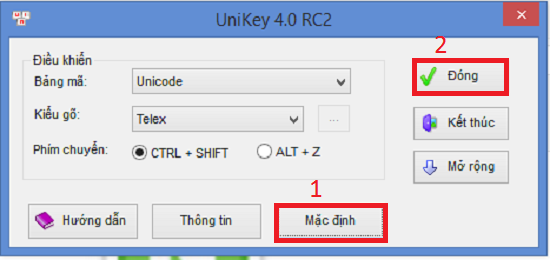
Sau khi cài đặt thành công, bạn có thể bắt đầu sử dụng Unikey để gõ tiếng Việt theo các bước sau:
-
Mở phần mềm Unikey.
-
Trong ô Kiểu gõ, bạn chọn Telex hoặc VNI tùy theo thói quen sử dụng.
-
Đảm bảo mục Bảng mã luôn ở dạng Unicode để tương thích tốt với mọi ứng dụng.
- Nhấn Đóng để lưu thiết lập.
Cách gõ tiếng Việt có dấu bằng Telex và VNI
| Dấu / Chữ | Telex | VNI |
|---|---|---|
| Sắc | s | 1 |
| Huyền | f | 2 |
| Hỏi | r | 3 |
| Ngã | x | 4 |
| Nặng | j | 5 |
| â | aa | a6 |
| ă | aw | a8 |
| ê | ee | e6 |
| ô | oo | o6 |
| ư | uw | u7 |
| ơ | ow | o7 |
| đ | dd | d9 |
| Tách dấu | Gõ lặp | 0 |
| Xóa dấu | z | Gõ lặp |
Các bạn có thể cài đặt cho phần mềm khởi động cùng windown để mỗi khi khởi động máy tính các bạn có thể gõ tiếng việt được ngay không cần khởi động phần mềm nữa tại phần mở rộng.
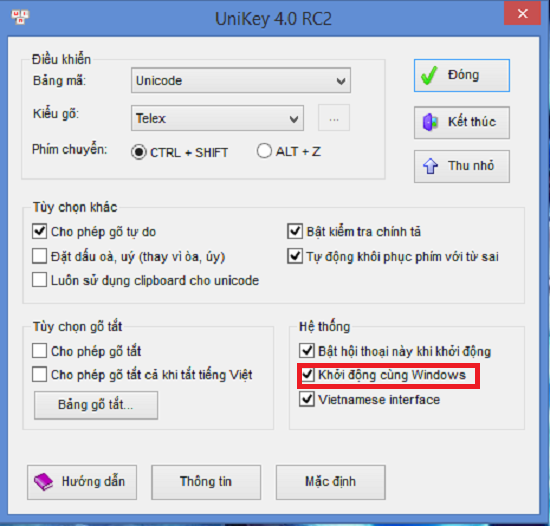
Như vậy, với Unikey, bạn có thể gõ tiếng Việt nhanh chóng, tiện lợi và hoàn toàn miễn phí. Hãy lựa chọn bộ gõ phù hợp (Telex hoặc VNI) để có trải nghiệm nhập liệu mượt mà nhất trên máy tính.
Ngoài ra các bạn có thể cài đặt nhiều tiện ích khác với phần mềm này như gõ tắt, đặt dấu, kiểm tra chính tả….và rất nhiều bảng mã và kiểu gõ khác nhau các bạn có thể tích hợp một cách độc đáo. Tất cả điều đó đều có trong phần mềm gõ tiếng việt Unikey này. Các bạn cũng có thể tham khảo thêm phần mềm gõ tiếng việt Sticky Notes đã có trên blog nhé.
