

Bạn đang gặp khó khăn khi cài đặt máy in Brother HL-2140 trên máy tính Windows? Đừng lo — bài viết này dành cho bạn. Dù là nhân viên văn phòng, kỹ thuật viên hay người dùng tại nhà, việc cài đúng driver là bước không thể thiếu để máy in hoạt động mượt mà. Bài viết sẽ hướng dẫn bạn từng bước cách tải driver chính hãng, cài đặt đúng cách và xử lý lỗi thường gặp — đảm bảo in ấn trơn tru, không còn phiền toái.
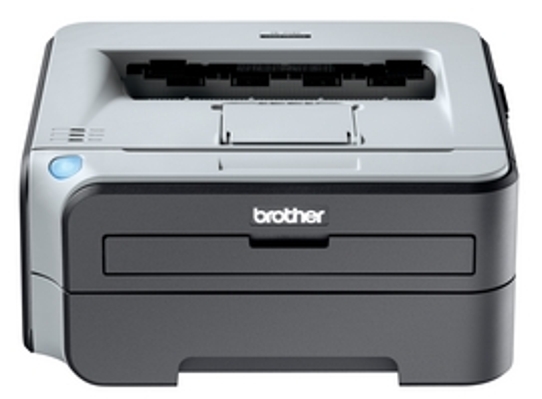
Brother HL-2140 là máy in gì?
Brother HL-2140 là máy in laser đen trắng, phổ biến trong môi trường văn phòng và gia đình nhờ độ bền cao và chi phí in thấp. Máy sử dụng cổng kết nối USB 2.0, tốc độ in khoảng 23 trang/phút, khay giấy chứa được 250 tờ. Model này tương thích tốt với các hệ điều hành Windows XP, Vista, 7, 8 và một số bản Windows 10.
Một số tính năng chính của Brother HL 2140
– Là dòng máy in laser đơn sắc được nâng cấp lên từ Brother HL 2040
– Bộ nhớ trong 8MB giống máy in HL 2040 nhưng bộ xử lý có tốc độ nhanh hơn (181 MHz so với 96MHz)
– Kết nối qua cổng USB 2.0, giao tiếp với người dùng qua 4 led hiển thị cùng một nút lệnh
– Có một khe giấy đút tay, khay giấy trong chứa 250 tờ
– Hình dáng và trọng lượng nhỏ gọn chỉ 5.8kg, công suất in có thể đạt 100.000 trang/ tháng
Với tốc độ in nhanh cùng chất lượng tốt và giá cả hợp lý, máy in Brother HL 2140 sẽ là sản phẩm rất phù hợp cho những văn phòng vừa và nhỏ.
Vì sao cần cài đúng driver cho Brother HL-2140?
Nếu không cài đúng driver, máy in có thể không hoạt động, in sai định dạng hoặc gây lỗi hệ thống. Driver là phần mềm trung gian giúp máy tính “hiểu” và điều khiển máy in đúng cách. Việc cài sai driver hoặc dùng bản không chính thức dễ gây ra:
-
Máy in không nhận lệnh, dù đã bật nguồn và kết nối đúng
-
In ra trang trắng, ký tự lỗi hoặc bị kẹt lệnh
-
Không tuỳ chỉnh được cỡ giấy, độ phân giải
-
Hệ điều hành báo lỗi “Driver unavailable” hoặc “Unknown device”
Lưu ý: Một số website không chính thức có thể cung cấp driver giả mạo kèm virus — bạn nên chỉ tải từ trang chủ của Brother để đảm bảo an toàn.
Hướng dẫn tải driver Brother HL-2140 chuẩn nhất
Bạn nên tải driver trực tiếp từ trang chủ Brother để đảm bảo tương thích và bảo mật. Dưới đây là hướng dẫn cụ thể từng bước:
Bước 1: Truy cập trang hỗ trợ chính thức của Brother
- Mở trình duyệt và truy cập: https://support.brother.com
-
Gõ “HL-2140” vào ô tìm kiếm → chọn đúng model từ gợi ý.
Bước 2: Chọn hệ điều hành phù hợp
-
Trang sẽ tự động nhận diện hệ điều hành của bạn (ví dụ: Windows 10 64-bit).
-
Nếu không đúng, nhấn “Change OS” và chọn lại phiên bản Windows hoặc MacOS bạn đang dùng.
Bước 3: Tải driver
- Trong danh sách kết quả, chọn “Printer Driver & Software Package”.
-
Nhấn nút “Download” để tải file .exe (Windows) hoặc .dmg (Mac).
Mẹo: Với Windows 10 hoặc 11, đôi khi driver có thể đã được Microsoft tự động cài. Tuy nhiên, cài bản gốc từ Brother giúp đảm bảo tính năng đầy đủ hơn.
Cách cài đặt driver máy in Brother HL-2140 chi tiết
Sau khi tải xong driver, bạn chỉ cần vài bước đơn giản để cài đặt và sử dụng máy in.
Bước 1: Kết nối máy in với máy tính
-
Cắm dây USB từ máy in vào máy tính.
-
Đảm bảo máy in đã được bật nguồn.
Bước 2: Cài đặt phần mềm
-
Mở file driver vừa tải (thường có tên bắt đầu bằng “HL-2140…”)
-
Nhấn Next → đồng ý điều khoản → tiếp tục cài đặt theo hướng dẫn
-
Hệ thống sẽ tự động nhận diện máy in khi bạn cắm đúng cổng USB
Bước 3: Kiểm tra máy in
-
Vào Control Panel → Devices and Printers
-
Kiểm tra xem “Brother HL-2140” đã xuất hiện chưa
-
Chuột phải → Set as default printer (Đặt làm máy in mặc định)
-
In thử 1 trang test để xác nhận mọi thứ hoạt động tốt
Lưu ý: Trong quá trình cài đặt, nên tắt tạm phần mềm chống virus nếu thấy báo lỗi. Sau khi cài xong có thể bật lại bình thường.
Khắc phục lỗi không nhận máy in sau khi cài driver
Nếu sau khi cài driver, máy in Brother HL-2140 vẫn không hoạt động, nguyên nhân thường đến từ kết nối, sai phiên bản driver hoặc lỗi hệ thống. Dưới đây là các lỗi phổ biến và cách xử lý tương ứng:
1. Máy in không hiển thị trong “Devices and Printers”
-
Nguyên nhân: Chưa cắm dây USB đúng cổng, hoặc cổng hỏng.
-
Cách khắc phục:
-
Đổi cổng USB khác trên máy tính.
-
Dùng dây USB khác nếu có.
-
Khởi động lại cả máy in và máy tính.
-
2. Hiện lỗi “Driver unavailable” hoặc “Unknown device”
-
Nguyên nhân: Tải sai driver, driver chưa được nhận diện hoàn toàn.
-
Cách khắc phục:
-
Gỡ driver cũ bằng: Device Manager → Uninstall device
-
Tải lại đúng bản driver từ trang Brother (xem mục trên)
-
Cài lại từ đầu, ưu tiên chạy bằng quyền Admin (Chuột phải → Run as administrator)
-
3. Không in được, dù máy đã được nhận
-
Nguyên nhân: Máy in bị treo lệnh in hoặc xung đột phần mềm.
-
Cách xử lý:
-
Vào Control Panel → Devices and Printers
-
Click phải máy in → “See what’s printing” → Cancel all documents
-
Khởi động lại máy in và thử in lại
-
4. Lỗi Code 28 hoặc Code 0x00000709
-
Đây là lỗi hệ điều hành không tìm thấy trình điều khiển phù hợp.
-
Giải pháp:
-
Gỡ toàn bộ trình điều khiển liên quan Brother bằng công cụ “Driver Removal Tool” (có trên trang Brother)
-
Cài đặt lại bản driver đầy đủ
-
Lưu ý: Nếu sử dụng Windows 11, có thể phải bật chế độ “Legacy USB” trong BIOS hoặc cập nhật driver qua Windows Update.
Tổng kết
Việc cài đặt driver đúng cách là điều kiện bắt buộc để máy in Brother HL-2140 hoạt động ổn định. Dù là Windows, macOS hay Linux, bạn cần tải đúng bản driver từ trang chính hãng để tránh lỗi kết nối hoặc in sai định dạng.
Nếu vẫn không cài được, hãy kiểm tra lại cáp kết nối, quyền Admin trên máy tính hoặc thử khởi động lại cả máy tính và máy in.

Pingback: Download Driver máy in Brother 2040 - Drivertransfer.com