

Hiện nay, thao tác nén và giải nén file đã trở thành kỹ năng cơ bản mà bất kỳ người dùng máy tính nào cũng nên biết. Trong số những công cụ hỗ trợ mạnh mẽ nhất, WinRAR được xem là phần mềm phổ biến và tiện lợi hàng đầu. Để giúp bạn dễ dàng trải nghiệm, Thủ Thuật Mẹo Vặt sẽ hướng dẫn chi tiết cách tải WinRAR miễn phí và cài đặt nhanh chóng trên Windows, đảm bảo bạn có thể sử dụng ngay phần mềm hữu ích này cho công việc và học tập.
WinRAR là gì? Khác 7-Zip?
WinRAR là một trong những phần mềm nén và giải nén file phổ biến nhất hiện nay, được phát triển bởi Eugene Roshal và phân phối bởi win.rar GmbH. Điểm mạnh của WinRAR là hỗ trợ nhiều định dạng nén khác nhau như RAR, ZIP, 7Z, ISO, TAR, GZ…, đồng thời sở hữu giao diện đồ họa thân thiện và dễ sử dụng. Nhờ đó, người dùng có thể quản lý file nén nhanh chóng và thuận tiện hơn.
Khi so sánh với 7-Zip, một phần mềm nén miễn phí rất được ưa chuộng, WinRAR có một số khác biệt:
-
Giao diện: WinRAR trực quan và dễ thao tác hơn, trong khi 7-Zip có thiết kế tối giản.
-
Định dạng nén: WinRAR sử dụng định dạng RAR độc quyền, còn 7-Zip dùng 7z mã nguồn mở.
-
Tốc độ và hiệu suất: 7-Zip thường cho tốc độ và tỷ lệ nén tốt hơn trong một số trường hợp.
-
Bản quyền: 7-Zip hoàn toàn miễn phí, trong khi WinRAR là phần mềm thương mại nhưng có bản dùng thử.
-
Tích hợp hệ thống: WinRAR hỗ trợ tích hợp chặt chẽ với Windows Explorer, cho phép xem trước nội dung file nén mà không cần giải nén toàn bộ.
Nhìn chung, WinRAR phù hợp với người dùng cần sự ổn định, dễ dùng và tích hợp tốt trên Windows, trong khi 7-Zip lại là lựa chọn tuyệt vời nếu bạn muốn một công cụ miễn phí, mạnh mẽ và hiệu quả.
Lợi ích của WinRAR – Vì sao bạn nên sử dụng?
Việc cài đặt WinRAR trên máy tính mang lại rất nhiều tiện ích thiết thực cho người dùng. Đây không chỉ là công cụ nén và giải nén file thông thường mà còn hỗ trợ bạn quản lý dữ liệu hiệu quả hơn:
-
Tiết kiệm dung lượng lưu trữ: WinRAR giúp nén các file và thư mục, giảm đáng kể kích thước, từ đó giải phóng không gian trên ổ cứng.
-
Chia sẻ file nhanh chóng: Việc gộp nhiều file vào một file nén duy nhất giúp gửi qua email hoặc lưu trữ đám mây dễ dàng hơn.
-
Bảo mật dữ liệu: Bạn có thể đặt mật khẩu cho file nén để bảo vệ những tài liệu quan trọng.
-
Khôi phục file hỏng: WinRAR có khả năng sửa chữa các file nén bị lỗi, tránh mất mát dữ liệu.
-
Tạo file tự giải nén (SFX): Giúp người nhận mở file mà không cần cài thêm phần mềm giải nén.
-
Đa dạng định dạng hỗ trợ: Ngoài RAR, WinRAR còn tương thích với nhiều định dạng phổ biến như ZIP, 7Z, ISO, TAR, GZ…
Với những ưu điểm nổi bật này, WinRAR xứng đáng là lựa chọn hàng đầu cho bất kỳ ai thường xuyên làm việc với file nén.
Các bước cần chuẩn bị trước khi tải WinRAR miễn phí
Để việc tải và cài đặt WinRAR diễn ra nhanh chóng, suôn sẻ, bạn nên thực hiện một số bước chuẩn bị sau:
-
Kiểm tra hệ điều hành: Xác định xem máy tính của bạn đang chạy Windows 32-bit hay 64-bit để lựa chọn đúng phiên bản WinRAR tương thích.
-
Đảm bảo kết nối internet ổn định: Tránh tình trạng gián đoạn khi tải phần mềm về máy.
-
Đóng các ứng dụng không cần thiết: Giúp giảm xung đột trong quá trình cài đặt.
-
Tắt tạm thời phần mềm diệt virus: Một số chương trình bảo mật có thể ảnh hưởng đến quá trình cài đặt, bạn có thể tạm tắt và bật lại sau khi cài xong.
-
Dọn dẹp ổ đĩa: Đảm bảo máy tính có đủ dung lượng trống để cài đặt và sử dụng phần mềm mượt mà.
Hướng dẫn tải WinRAR miễn phí trên Windows
Để tải WinRAR miễn phí về máy tính Windows của bạn, hãy làm theo các bước đơn giản sau:
-
Truy cập trang chủ WinRAR
Mở trình duyệt và đi đến địa chỉ www.win-rar.com. Trên giao diện chính, bạn sẽ thấy nút màu xanh lam có dòng chữ Download WinRAR. Nhấp vào nút này để bắt đầu. -
Chọn phiên bản miễn phí
Ở trang tải xuống, WinRAR cung cấp cả bản trả phí và bản miễn phí (dùng thử). Hãy nhấp vào nút Download WinRAR màu xanh dương để tải về phiên bản miễn phí. -
Bắt đầu quá trình tải
Sau khi nhấp tải, trình duyệt sẽ tự động chuyển sang trang mới và quá trình tải WinRAR sẽ khởi động sau khoảng 5 giây. Nếu quá trình không tự động bắt đầu, hãy nhấn vào dòng chữ click here để tải thủ công. -
Chọn nơi lưu file
Khi hộp thoại lưu file hiện ra, bạn hãy chọn một thư mục dễ tìm như Downloads hoặc Desktop, sau đó nhấn Save để bắt đầu tải về. Với dung lượng chỉ khoảng 3,4MB, WinRAR sẽ được tải xuống cực nhanh, chỉ mất vài giây ngay cả với tốc độ mạng trung bình.
Chỉ với vài bước đơn giản, bạn đã có thể tải WinRAR miễn phí thành công và sẵn sàng cho bước cài đặt tiếp theo!
Hướng dẫn cài đặt WinRAR nhanh chóng trên Windows
Sau khi đã tải thành công file cài đặt, bạn chỉ cần thực hiện theo các bước đơn giản dưới đây để cài đặt WinRAR trên máy tính Windows:
-
Mở file cài đặt với quyền quản trị
Đi đến thư mục chứa file WinRAR vừa tải về. Nhấp chuột phải vào file và chọn Run as administrator để cấp quyền cài đặt, giúp quá trình diễn ra suôn sẻ hơn. -
Chọn vị trí cài đặt
Khi cửa sổ cài đặt hiện ra, bạn sẽ thấy mục Destination Folder. Có thể thay đổi vị trí cài đặt nếu muốn, hoặc giữ mặc định tại C:\Program Files\WinRAR. Sau đó nhấn Install để tiếp tục. -
Tùy chọn định dạng file nén
Ở bước tiếp theo, cửa sổ cài đặt sẽ hiển thị danh sách các định dạng file nén mà WinRAR hỗ trợ. Hãy tích chọn các định dạng bạn thường sử dụng, hoặc đơn giản hơn là chọn tất cả để thuận tiện. Sau đó nhấn OK. -
Hoàn tất cài đặt
Khi cửa sổ thông báo hoàn thành xuất hiện, hãy nhấn Done để kết thúc quá trình. Vậy là bạn đã cài đặt thành công WinRAR và có thể bắt đầu sử dụng ngay để nén và giải nén file.
Chỉ với 4 bước cơ bản, bạn đã sẵn sàng trải nghiệm WinRAR – công cụ nén và giải nén mạnh mẽ, tiện lợi trên Windows.
Hướng dẫn sử dụng phần mềm giản nén Winrar
Sau khi cài đặt phần mềm sẽ tự động load tất cả các file có đuôi .rar, .zip….trên máy tính của bạn. Bạn muốn mở file nào chỉ cần tìm đến file đó và kích đúp lên để mở như các file thông thường khác.
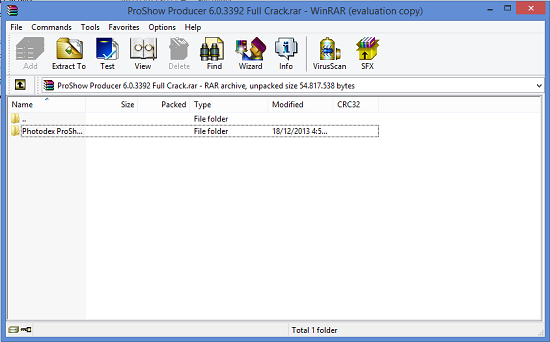
Sau đó bạn muốn giải nén file thì chọn ”Wizard===>chọn thư mục lưu file( nên chọn desktop cho dễ tìm nhé)==>Finnish”.

Ngoài ra cách giải nén file ở trên nếu bạn không muốn giải nén file bạn cũng có thể kích đúp vào phần mềm chạy như bình thường, làm như vậy sẽ tiết kiệm được bộ nhớ ổ cứng của bạn. Phần mềm giải nén file này còn hỗ trợ người dùng thực hiện nhiều thao tác nữa ví dụ như bạn có thể nén một file rồi đặt mật khẩu dễ dàng,…
Tính năng nâng cao của WinRAR mà bạn có thể chưa biết
Ngoài khả năng nén và giải nén file quen thuộc, WinRAR còn sở hữu nhiều tính năng nâng cao cực kỳ hữu ích, giúp bạn quản lý dữ liệu tốt hơn:
-
Tạo file nén nhiều phần (Split archives): Cho phép chia nhỏ một file nén lớn thành nhiều phần nhỏ hơn, thuận tiện khi cần lưu trữ hoặc chia sẻ qua USB, email hay các thiết bị giới hạn dung lượng.
-
Đặt mật khẩu và mã hóa file nén: Bảo mật dữ liệu quan trọng bằng cách đặt mật khẩu và sử dụng thuật toán mã hóa AES-256 cực kỳ an toàn.
-
Thêm thông tin phục hồi (Recovery record): Hỗ trợ khôi phục file nén trong trường hợp bị hỏng do lỗi ghi đĩa hoặc quá trình truyền tải.
-
Quét virus trước khi giải nén: WinRAR có thể tích hợp với phần mềm diệt virus để kiểm tra file, giúp bạn tránh mở nhầm dữ liệu chứa mã độc.
-
Kiểm tra tính toàn vẹn của file nén: Cho phép kiểm tra trước khi sử dụng để chắc chắn rằng file nén không bị lỗi hoặc hư hỏng.
Nhờ những tính năng nâng cao này, WinRAR không chỉ là phần mềm nén/giải nén đơn thuần, mà còn là một công cụ mạnh mẽ giúp bạn bảo mật và quản lý dữ liệu hiệu quả hơn.
Tổng kết
Có thể thấy, WinRAR là một công cụ nén và giải nén file cực kỳ mạnh mẽ, dễ sử dụng và phù hợp với hầu hết người dùng Windows. Việc tải và cài đặt WinRAR miễn phí cũng rất đơn giản, chỉ cần vài bước là bạn đã có thể bắt đầu sử dụng ngay. Với giao diện trực quan cùng hàng loạt tính năng tiện ích, WinRAR giúp bạn tiết kiệm dung lượng lưu trữ, chia sẻ dữ liệu nhanh chóng và quản lý file hiệu quả hơn.
Hy vọng bài viết này đã mang đến cho bạn những thông tin hữu ích về cách tải và cài đặt WinRAR trên Windows. Đừng quên khám phá thêm các tính năng nâng cao của WinRAR để tối ưu trải nghiệm quản lý dữ liệu của mình.
