

Máy in Brother HL 2240D là một trong những lựa chọn phổ biến cho văn phòng nhỏ và người dùng cá nhân nhờ khả năng in đảo mặt và tốc độ ổn định. Tuy nhiên, để máy hoạt động chính xác, việc cài đặt đúng driver là bước bắt buộc – đặc biệt với những hệ điều hành mới như Windows 10/11 hoặc macOS Ventura.
Bài viết này sẽ hướng dẫn bạn cách tải và cài đặt driver Brother HL 2240D từ trang chính hãng, áp dụng cho cả Windows và Mac. Đồng thời, bạn cũng sẽ biết cách xử lý nếu driver bị lỗi hoặc máy in không được nhận diện.
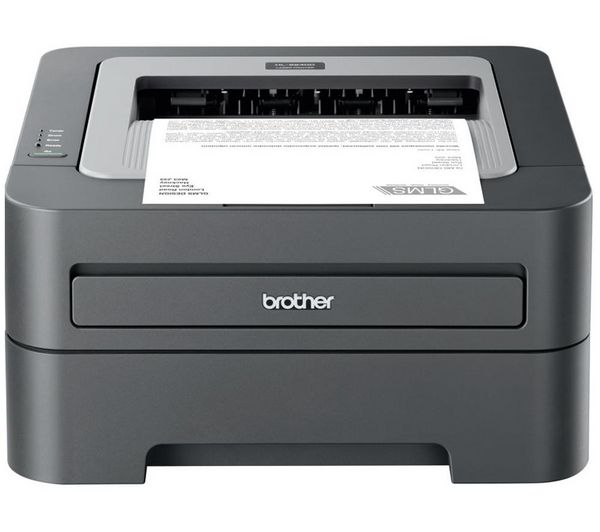
Driver Brother HL 2240D là gì và vì sao cần cài đúng?
Driver của Brother HL 2240D là phần mềm trung gian giúp máy tính “giao tiếp” với máy in. Không có driver, hệ thống sẽ không thể truyền lệnh in, hoặc truyền sai định dạng dẫn đến lỗi.
Tại sao cần driver chính xác?
-
Mỗi dòng máy in có driver riêng tương thích với hệ điều hành nhất định (Windows, macOS, Linux…).
-
Cài sai driver có thể khiến máy in không hoạt động, hoặc chỉ hoạt động một phần (mất chức năng đảo mặt, in mờ…).
- Một số hệ điều hành mới (Windows 11, macOS Monterey) yêu cầu driver cập nhật mới nhất.
Cách tải driver Brother HL 2240D chính hãng từ trang chủ
Người dùng nên tải driver trực tiếp từ trang Brother để tránh lỗi, virus hoặc phiên bản không tương thích. Dưới đây là các bước cụ thể:
1.Vào trang chính thức: support.brother.com
-
Gõ “HL 2240D” vào ô tìm kiếm
-
Chọn đúng model: Brother HL-2240D
2.Hệ thống sẽ tự động nhận diện hệ điều hành.
-
Nếu không đúng, bạn có thể chọn thủ công: Windows 10 (64-bit), Windows 11, macOS Monterey…
3. Tải về bộ driver đầy đủ
-
Nhấn vào mục “Full Driver & Software Package”
-
Nhấn “Agree to EULA and Download”
-
File sẽ có đuôi
.exe(Cửa sổ).dmg(Mac
Lưu ý: Không nên tải từ trang lạ (softonic, driverhub…) vì có thể bị nhúng phần mềm độc hại.
Các bước cài đặt driver Brother HL 2240D trên Windows
Sau khi tải driver thành công, việc cài đặt chỉ mất khoảng 5–10 phút nếu bạn làm theo đúng hướng dẫn.
Mở file cài đặt và chạy chương trình
Tìm đến file vừa tải có tên dạng HL-2240D-inst-win10-x64.EXE.
Bước 1: Click Chuột phải vào file driver đã tải về, chọn “Extract to …” để giải nén.
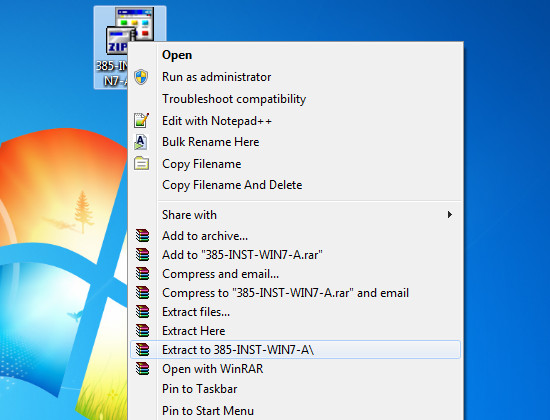
Click đúp để mở, chọn “Yes” nếu hệ thống hỏi quyền cài đặt.
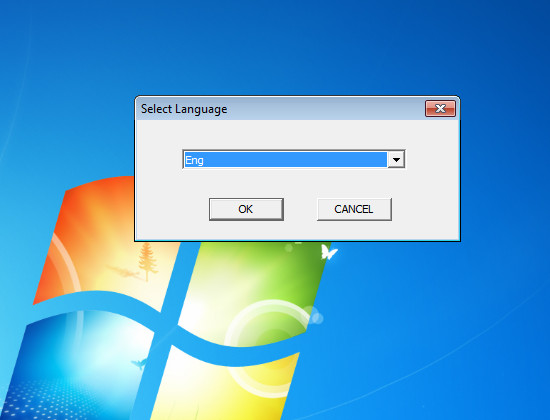
Bước 2: Nhấp đúp chuột vào file “Setup.exe”. Giao diện cài đặt sẽ khởi động → Chọn ngôn ngữ (English hoặc Vietnamese nếu có). Sau đó là chọn ngôn ngữ và nhấn OK
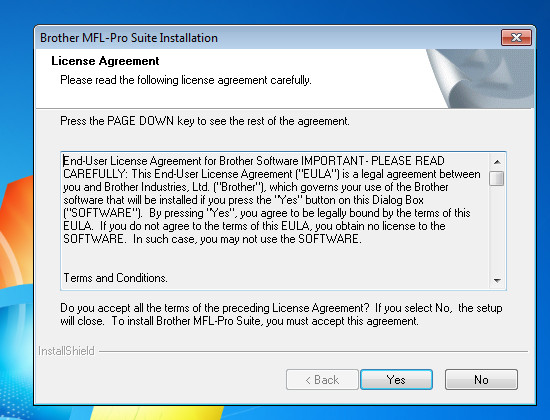
Bước 3: Nhấn “Yes” để đồng ý với các điều khoản sử dụng.
Bước 4: Lựa chọn “Standard” để cài đặt các cấu hình theo mặc định, nếu bạn là người am hiểu nhiều về máy in thì có thể lựa chọn Custom để cấu hình cài đặt lại theo ý mình.

Bước 5: Bước này bạn để máy tính tiến hành cài đặt theo cấu hình vừa chọn
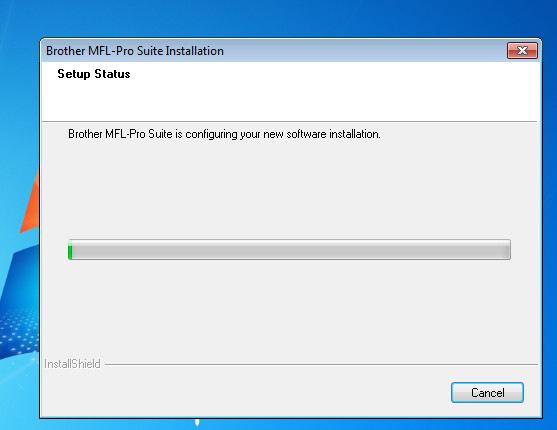
Bước 6: “Next”
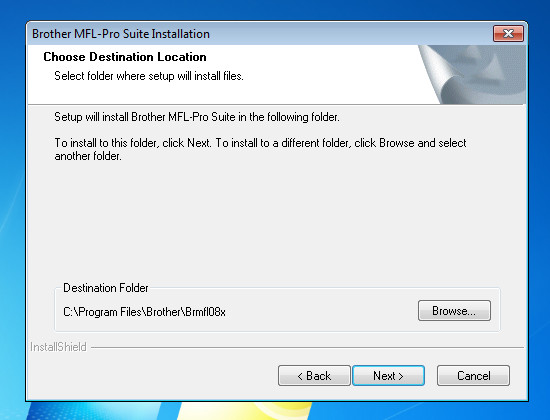
Bước 7: “Next”

Bước 8: TÍch chọn những lựa chọn như hình bên dưới và click “Next” để tiếp tục

Bước 9: Tiến trình cài đặt tiếp tục…

Bước 10: Cuối cùng sẽ xuất hiện một thông báo như hình bên dưới nếu bạn chưa kết nối máy tính với máy in

Kết nối máy in qua cáp USB
-
Cắm cáp USB từ máy in vào máy tính.
-
Bật nguồn máy in → Hệ điều hành sẽ tự động nhận diện thiết bị.
-
Trên trình cài đặt, chọn “Local Connection (USB)” và nhấn “Next”.
Nếu máy không nhận, hãy đổi cổng USB khác hoặc thử dây cáp khác.
Hoàn tất và kiểm tra in thử
-
Quá trình cài đặt sẽ diễn ra trong 2–3 phút.
-
Khi hoàn tất, nhấn “Finish”.
-
Vào Control Panel → Devices and Printers để kiểm tra đã có “Brother HL-2240D”.
-
Click phải vào máy in → chọn “Printer Properties” → “Print Test Page”.
Nếu in thành công, nghĩa là driver đã được cài đúng cách.
Cài đặt driver Brother HL 2240D trên MacOS có gì khác?
Người dùng macOS cần thao tác thủ công hơn so với Windows khi cài đặt máy in Brother HL 2240D. Do Brother không hỗ trợ đầy đủ mọi dòng macOS mới, nên bạn cần kiểm tra kỹ phiên bản và có thể phải cài driver dạng “Generic”.
Kiểm tra hỗ trợ Mac từ Brother
-
Truy cập support.brother.com
-
Gõ “HL-2240D” → Chọn hệ điều hành macOS (ví dụ: macOS Ventura 13.x)
-
Nếu hiện thông báo “Not Supported”, bạn có thể dùng driver mặc định của Apple.
Thêm máy in thủ công từ System Settings
-
Mở System Settings → Printers & Scanners
-
Nhấn dấu “+” → chọn “Brother HL-2240D” nếu đã cắm USB
-
Trong mục “Use”, chọn “Generic PCL Printer” hoặc “Select Software…”
-
Nếu driver có sẵn: chọn đúng tên “Brother HL-2240D” từ danh sách
Một số tính năng như in hai mặt có thể bị giới hạn nếu dùng driver mặc định.
Gợi ý: Bạn có thể tải gói Generic CUPS driver từ trang Apple hoặc sử dụng công cụ như Gutenprint để hỗ trợ in cơ bản.
Xử lý sự cố không nhận driver Brother HL 2240D
Nếu sau khi cài đặt mà máy tính không nhận máy in, hãy thử các cách sau:
Cập nhật lại driver qua Device Manager (Windows)
-
Bấm chuột phải vào This PC → Manage → Device Manager
-
Mở mục “Printers” hoặc “Other Devices”
-
Click phải vào thiết bị Brother chưa nhận → chọn “Update Driver”
Gỡ cài đặt và cài lại driver
-
Vào Control Panel → Programs and Features
-
Tìm Brother HL-2240D Software → Uninstall
-
Sau đó, tải lại bản mới nhất từ Brother.com
Kiểm tra cáp kết nối USB
-
Đảm bảo dây USB không bị đứt ngầm, cắm chặt cả hai đầu.
-
Thử đổi sang cổng USB khác hoặc sang máy tính khác để kiểm tra máy in.
Nếu mọi cách không hiệu quả, có thể máy in cần kiểm tra phần cứng hoặc reset lại firmware.
Tóm lại: 90% sự cố không nhận driver xuất phát từ cáp USB hỏng, sai hệ điều hành, hoặc dùng bản driver không tương thích.
Link tải nhanh driver Brother HL 2240D [Chính hãng]
Để đảm bảo an toàn tuyệt đối, bạn nên tải driver trực tiếp từ trang chủ Brother. Dưới đây là link tải driver Brother HL 2240D phù hợp từng hệ điều hành:
Link cho Windows (Windows 7 đến Windows 11)
-
Tải tại: https://support.brother.com/g/b/downloadlist.aspx?c=vn&lang=vi&prod=hl2240d_all&os=10013
-
File: Full Driver & Software Package (Recommended)
-
Hỗ trợ: Windows 7, 8.1, 10, 11 (32bit & 64bit)
Link cho macOS (10.14 đến 12.x)
-
Tải tại: https://support.brother.com/g/b/downloadlist.aspx?c=vn&lang=vi&prod=hl2240d_all&os=10064
-
File: Printer Driver for MacOS
-
Hỗ trợ: macOS Mojave, Catalina, Big Sur, Monterey
Lưu ý: macOS 13 trở lên có thể cần dùng driver mặc định hoặc công cụ bên thứ ba như Gutenprint.
Tổng kết:
Qua bài viết này, bạn đã biết cách tải và cài đặt driver Brother HL 2240D một cách chính xác trên cả Windows và macOS. Việc dùng đúng driver giúp máy in hoạt động ổn định, hạn chế lỗi, và tận dụng tối đa tính năng in 2 mặt.
Nếu bạn vẫn gặp lỗi hoặc muốn được hỗ trợ thêm, đừng ngần ngại liên hệ bộ phận kỹ thuật Brother Việt Nam hoặc để lại câu hỏi bên dưới phần bình luận nhé!

Pingback: Download Driver Brother MFC 7340 - Drivertransfer.com
Pingback: Download Driver Brother DCP 7060D - Drivertransfer.com