

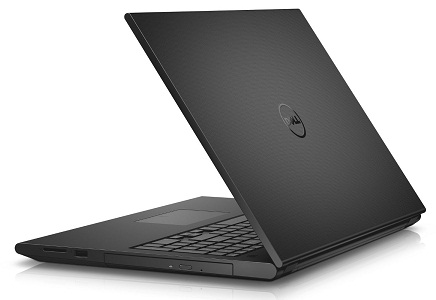
Laptop Dell Inspiron 3521 là dòng máy phổ thông được nhiều người sử dụng nhờ thiết kế mỏng nhẹ, cấu hình vừa đủ cho công việc học tập và văn phòng. Tuy nhiên, khi bạn cài lại Windows hoặc nâng cấp hệ điều hành, việc tải và cài đặt driver đúng chuẩn là điều cần thiết để máy hoạt động ổn định.
Bài viết này sẽ hướng dẫn bạn từng bước tải và cài driver Dell Inspiron 3521 chính xác, an toàn và tiết kiệm thời gian.
Vì sao cần cài đặt Driver đầy đủ?
Driver là phần mềm trung gian giúp hệ điều hành nhận và điều khiển phần cứng máy tính như âm thanh, đồ họa, Wi-Fi, USB… Nếu thiếu driver, máy có thể gặp lỗi như:
-
Không kết nối được Wi-Fi
-
Màn hình hiển thị sai độ phân giải
-
Âm thanh bị mất
-
Không nhận chuột cảm ứng (Touchpad)
-
Tốc độ xử lý chậm, treo máy
Do đó, sau khi cài lại Windows, bạn cần tải đúng driver cho dòng Dell Inspiron 3521 và hệ điều hành đang dùng.
Bước 1: Xác định hệ điều hành và cấu hình máy
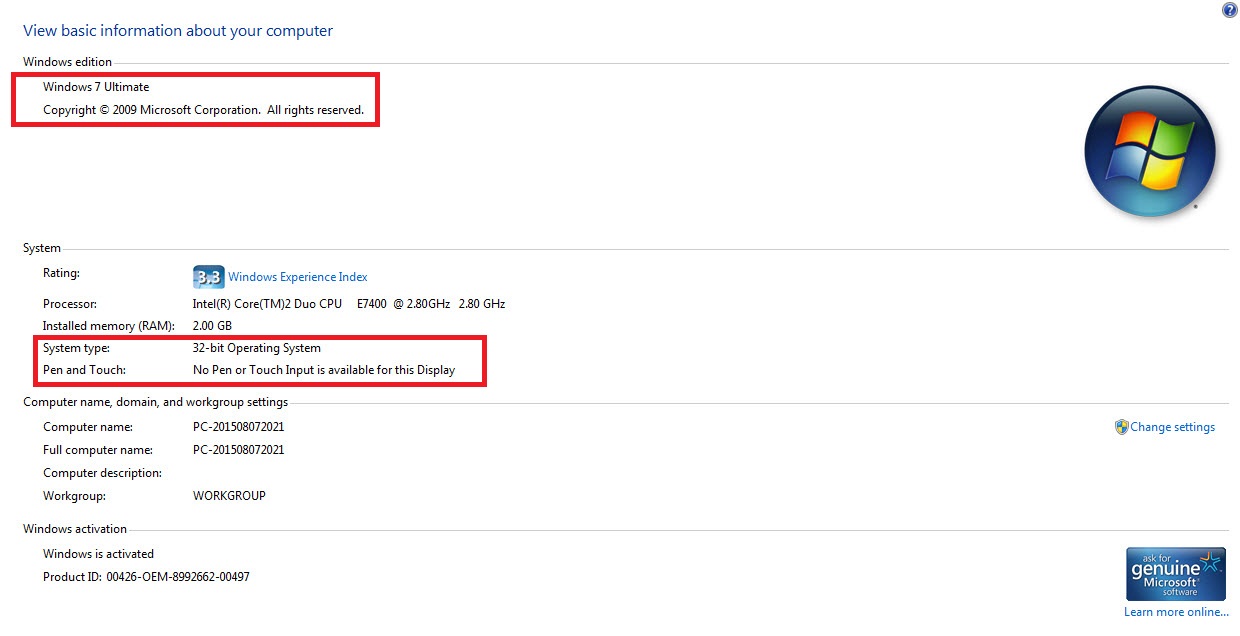
Trước khi tải driver, bạn cần kiểm tra:
-
Hệ điều hành đang dùng: Windows 7 / 8 / 10 / 11 (32-bit hoặc 64-bit)
-
Model máy chính xác: Dell Inspiron 3521 (mã in dưới đáy máy hoặc trong BIOS)
-
Có card đồ họa rời hay không (VD: AMD Radeon)
Bạn có thể kiểm tra bằng cách:
-
Nhấn
Windows + R→ gõdxdiag→ Enter - Xem thông tin tại tab System và Display
Bước 2: Truy cập trang tải driver chính thức của Dell
Bạn truy cập vào địa chỉ sau: https://www.dell.com/support/home/en-us/product/inspiron-15-3521/drivers
Tại đây:
-
Nhấn nút “Detect PC” (nếu bạn truy cập bằng chính máy đó)
-
Hoặc kéo xuống để chọn thủ công hệ điều hành
Hãy chắc chắn chọn đúng phiên bản Windows bạn đang dùng.
Bước 3: Tải về các driver cần thiết
Dưới đây là danh sách các driver cần thiết cho máy Dell Inspiron 3521:
| Loại driver | Mô tả chức năng |
|---|---|
| Chipset | Nhận diện CPU, USB, mainboard |
| Graphics (Intel/AMD) | Hiển thị hình ảnh, độ phân giải |
| Audio | Điều khiển loa và tai nghe |
| Wi-Fi / LAN | Kết nối mạng có dây & không dây |
| Bluetooth | Kết nối thiết bị không dây |
| Touchpad | Cảm ứng chuột trên máy |
| Card Reader | Đọc thẻ nhớ SD, microSD |
| BIOS (tuỳ chọn) | Cập nhật hệ thống lõi (chỉ khi cần) |
Lưu ý: Với máy có card đồ họa rời (AMD), cần tải thêm driver AMD Radeon.
Bước 4: Cài đặt driver theo thứ tự hợp lý
Sau khi tải về, bạn nên cài theo thứ tự sau để đảm bảo ổn định:
-
Chipset
-
Intel HD Graphics
-
AMD Radeon (nếu có)
-
Audio
-
Wi-Fi / LAN
-
Bluetooth
-
Touchpad
-
Card Reader
-
BIOS (cuối cùng nếu cần)
Gợi ý: Nếu file driver là
.zip, bạn cần giải nén trước khi chạy file cài đặt.
Bước 5: Kiểm tra thiết bị đã nhận đầy đủ chưa
Sau khi cài xong:
-
Nhấn chuột phải vào biểu tượng Start → chọn Device Manager
-
Xem có mục nào có dấu “!” màu vàng không → nếu có nghĩa là thiếu driver
-
Kiểm tra Wi-Fi, loa, độ phân giải màn hình… đã hoạt động bình thường chưa
Một số trường hợp đặc biệt
-
Nếu bạn không biết chọn đúng driver, hãy nhập Service Tag của máy trên trang Dell để hệ thống tự động lọc driver phù hợp.
-
Nếu Dell không hỗ trợ Windows mới (VD: Windows 11), bạn có thể dùng driver từ Windows 10 hoặc dùng công cụ hỗ trợ như Snappy Driver Installer, Driver Booster (chọn nguồn tin cậy, tránh phần mềm lậu).
Kết Luận
Việc tải và cài đặt đúng driver cho Dell Inspiron 3521 sẽ giúp laptop hoạt động ổn định, đầy đủ tính năng và mượt mà hơn. Nếu bạn không quen thao tác thủ công, hãy sử dụng tùy chọn “Detect PC” trên website Dell để tự động hóa quá trình chọn driver.
