

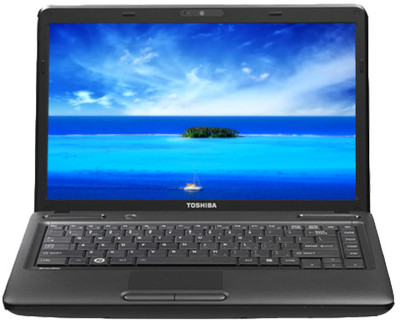
Toshiba Satellite C640 là dòng laptop phổ thông từng rất được ưa chuộng tại Việt Nam. Tuy nhiên, việc tìm đúng driver cho thiết bị này – đặc biệt khi cài lại Windows – có thể khiến nhiều người gặp khó khăn. Trong bài viết này, bạn sẽ được hướng dẫn chi tiết cách tải và cài đặt driver đầy đủ cho Toshiba Satellite C640, giúp máy hoạt động ổn định và mượt mà.
1. Vì sao cần cài đúng driver?
Khi cài lại Windows, hệ điều hành sẽ thiếu nhiều driver cần thiết để:
-
Kết nối Wi-Fi và LAN
-
Điều chỉnh độ sáng màn hình
-
Nghe âm thanh (audio)
-
Sử dụng webcam, touchpad, card đồ họa, USB 3.0…
-
Tối ưu hiệu suất và giảm lỗi
Nếu thiếu driver, laptop có thể bị chậm, không vào được mạng, mất tiếng hoặc lỗi thiết bị ngoại vi.
2. Xác định hệ điều hành và phiên bản Windows
Trước khi tải driver, bạn cần biết:
-
Máy đang dùng Windows nào? (Windows 7, 8, 10, 11)
-
Bản 32-bit hay 64-bit?
Cách kiểm tra:
-
Nhấn chuột phải vào My Computer / This PC → Chọn Properties
-
Xem thông tin tại mục System Type: sẽ ghi rõ 32-bit hoặc 64-bit
3. Hướng dẫn download driver Toshiba Satellite C640
Bạn có thể tải driver cho Toshiba Satellite C640 từ trang hỗ trợ chính thức của Dynabook (trước đây là Toshiba). Dưới đây là các bước để tải driver phù hợp:
Dưới đây là các nguồn tải driver uy tín, không chứa mã độc:
✔️ Trang chính thức Dynabook / Toshiba:
Trang này cho phép bạn chọn hệ điều hành → hiển thị danh sách driver tương ứng: Chipset, VGA, Audio, LAN, WLAN, Touchpad, Bluetooth…
✔️ Driverscape (liệt kê theo từng thành phần):
Hữu ích nếu bạn chỉ muốn tải từng driver riêng lẻ.
✔️ Softpedia (tổng hợp driver cập nhật):
Có thể tìm BIOS, webcam, network, card đồ họa…
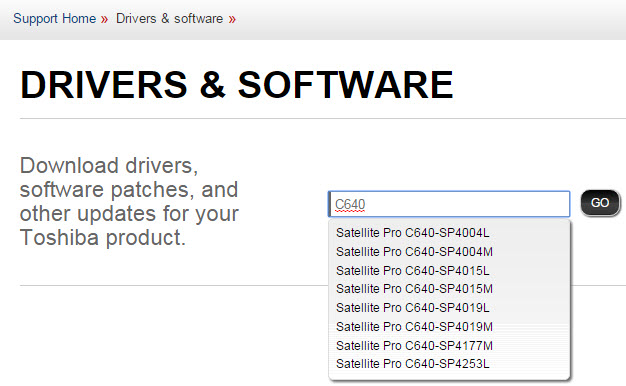
- Tìm kiếm theo Model:
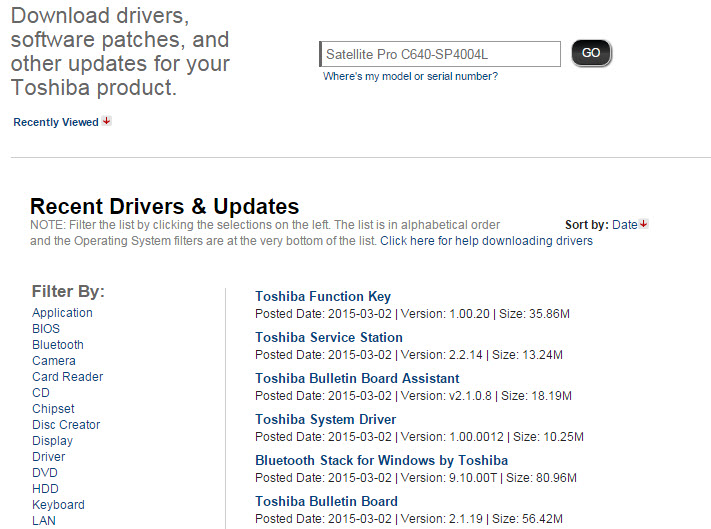
- Nhập “Satellite C640” vào thanh tìm kiếm hoặc chọn từ danh sách các model.
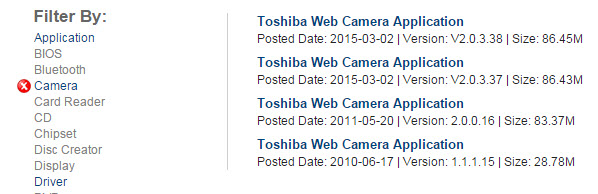
- Lưu ý: Hãy kiểm tra chính xác phiên bản model cụ thể của bạn (ví dụ: PSC00x) để đảm bảo bạn tải đúng driver.
- Nhập “Satellite C640” vào thanh tìm kiếm hoặc chọn từ danh sách các model.
- Chọn hệ điều hành:
- Lọc driver dựa trên hệ điều hành bạn đang sử dụng (Windows 7, 8, hoặc phiên bản khác).
- Tải về và cài đặt:
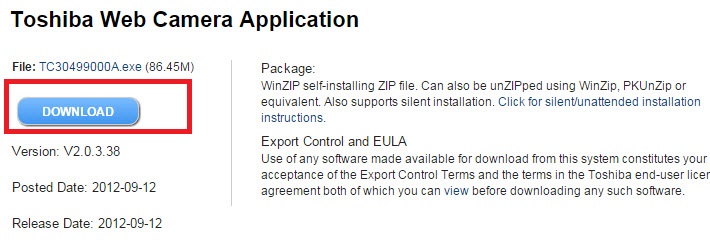
- Tải từng driver theo nhu cầu (ví dụ: âm thanh, đồ họa, mạng, chipset).
- Sau khi tải, chạy tệp cài đặt và làm theo hướng dẫn.
Nếu bạn gặp khó khăn hoặc tốc độ tải chậm, Dynabook còn cung cấp một liên kết thay thế qua EMEA Support để tải nhanh hơn.
4. Các driver cần cài (theo thứ tự ưu tiên)
| Tên driver | Vai trò | Gợi ý tải |
|---|---|---|
| Chipset | Nhận diện mainboard, tối ưu hệ thống | Toshiba.com |
| VGA (Intel / AMD) | Hiển thị, chỉnh độ phân giải | Dynabook |
| Audio (Realtek) | Âm thanh loa và mic | Driverscape |
| LAN / WLAN | Kết nối mạng có dây và Wi-Fi | Softpedia |
| Touchpad (Synaptics) | Bàn rê chuột cảm ứng | Toshiba |
| Bluetooth (nếu có) | Kết nối thiết bị không dây | DriverPack |
| Webcam | Sử dụng camera trong Zoom, Skype | Driverscape |
5. Hướng dẫn cài đặt từng driver
-
Tải file về máy (thường là
.exehoặc.zip) -
Nếu là
.zip→ Giải nén → Chạy fileSetup.exe -
Làm theo hướng dẫn trên màn hình → Khởi động lại máy sau mỗi lần cài driver quan trọng (chipset, VGA, audio)
Mẹo: Cài driver chipset trước tiên, sau đó là VGA, âm thanh, mạng, v.v.
6. Lỗi thường gặp & cách xử lý
| Lỗi | Cách khắc phục |
|---|---|
| Không cài được driver VGA | Đảm bảo đúng hệ điều hành – thử driver từ Softpedia |
| Không có Wi-Fi | Cài đúng driver WLAN – nếu cần, tải bằng máy khác và chép qua USB |
| Không có âm thanh | Cài driver âm thanh Realtek từ trang chính thức hoặc thử bản khác |
8. Kết luận
Việc cài đúng driver giúp laptop Toshiba Satellite C640 hoạt động ổn định và trơn tru như lúc mới mua. Đừng lo nếu bạn không giỏi kỹ thuật – chỉ cần làm theo hướng dẫn từng bước như trên, bạn sẽ hoàn toàn làm chủ chiếc laptop của mình.
Nếu bạn gặp lỗi khó cài đặt, hãy để lại bình luận bên dưới để mình giúp tìm đúng driver nhé!
