

Máy in Brother DCP‑7060D là một trong những lựa chọn phổ biến cho văn phòng và cá nhân nhờ khả năng in ấn nhanh, in hai mặt tự động, và tích hợp chức năng scan, copy. Tuy nhiên, để máy hoạt động hiệu quả, bạn cần cài đặt đúng driver và phần mềm hỗ trợ. Bài viết dưới đây sẽ hướng dẫn bạn cách tải và cài đặt driver cho máy in Brother DCP‑7060D một cách chi tiết và dễ hiểu.
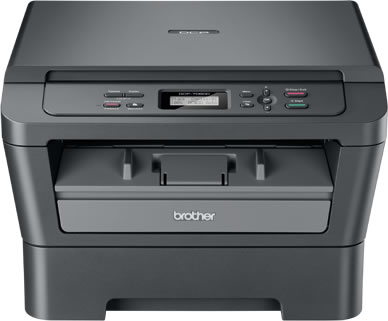
Một số chức năng chính của máy in Brother Laser DCP 7060D
– Thuộc dòng máy in Laser đen trắng đa chức năng ( in, scan, copy , Duplex)
– Tốc độ in 24trang/ phút
– Có độ phân giải 2400 x 600dpi
– Bộ nhớ trong lên đến 32MB
– Kết nối qua USB 2.0
– Hỗ trợ zoom từ 25 – 400%
– Có đảo mặt tự động
Bước 1: Tải Driver Chính Hãng Từ Trang Chủ Brother
Đầu tiên, bạn cần truy cập trang tải phần mềm chính thức của Brother để đảm bảo driver tương thích và an toàn tuyệt đối.
Các bước thực hiện:
-
Truy cập trang hỗ trợ của Brother tại Việt Nam: https://support.brother.com
-
Chọn hệ điều hành bạn đang sử dụng:
-
Windows (11, 10, 8.1, 7, XP…)
-
macOS (từ 10.4 đến 10.15)
-
Linux (hỗ trợ cả bản .rpm và .deb)
-
-
Chọn gói tải phù hợp:
-
Full Driver & Software Package (khuyên dùng): Bao gồm đầy đủ trình điều khiển in, scan và phần mềm hỗ trợ.
-
Hoặc chỉ tải Printer Driver & Scanner Driver for Local Connection nếu bạn muốn gọn nhẹ hơn.
-
Bước 2: Cài Đặt Driver Máy In Brother DCP‑7060D
Đối với Windows:
-
Không kết nối cáp USB vội!
Nếu bạn cắm cáp trước khi cài driver, máy có thể nhận sai trình điều khiển. -
Chạy file cài đặt vừa tải (.exe):
Nhấn đúp để bắt đầu cài đặt và làm theo hướng dẫn trên màn hình. -
Kết nối cáp USB khi được yêu cầu:
Sử dụng cáp USB chuẩn A-to-B để kết nối máy in với máy tính. -
Hoàn tất cài đặt:
Sau khi hoàn thành, vào Control Panel → Devices and Printers để kiểm tra. Nếu thấy máy in ở trạng thái “Ready” thì bạn đã cài đặt thành công.
Đối với macOS và Linux:
-
Làm tương tự: tải driver từ trang Brother, mở file cài đặt và làm theo hướng dẫn.
-
Brother hỗ trợ rất tốt cho macOS (các phiên bản cũ từ 10.4 đến 10.15).
Lưu Ý Khi Cài Đặt
-
Không dùng driver từ nguồn không chính thống: Có thể gây lỗi hoặc không tương thích.
-
Luôn chọn đúng hệ điều hành và phiên bản bit (32/64-bit).
-
Nếu máy không nhận driver, hãy thử gỡ bỏ driver cũ và cài lại từ đầu.
Kiểm Tra Sau Khi Cài
Sau khi hoàn tất cài đặt:
Kiểm tra khả năng in test từ Notepad hoặc Word.
Thử chức năng scan nếu bạn cài gói đầy đủ.
Nếu cần in hai mặt tự động, bật tùy chọn “Duplex Printing” trong phần thiết lập in.
Tổng Kết
Cài đặt đúng driver là bước quan trọng để máy in Brother DCP‑7060D hoạt động mượt mà và khai thác đầy đủ chức năng. Hãy luôn ưu tiên dùng driver chính hãng từ website Brother để đảm bảo tương thích và ổn định.
Nếu bạn gặp khó khăn trong quá trình cài đặt hoặc máy in không nhận lệnh, hãy để lại bình luận bên dưới để được hỗ trợ thêm nhé!
Link tải driver chính thức: https://support.brother.com/g/b/downloadtop.aspx?c=vn&lang=en&prod=dcp7060d_all
